一键 DNS 配置:Cloudflare、阿里云解析、腾讯云 DNSPod
连接 DNS 服务商,让 Rovela 自动写入 SPF、DKIM、DMARC 和 MX 记录。含三家服务商的凭据创建说明,以及「冲突不覆盖」同步策略的解释。
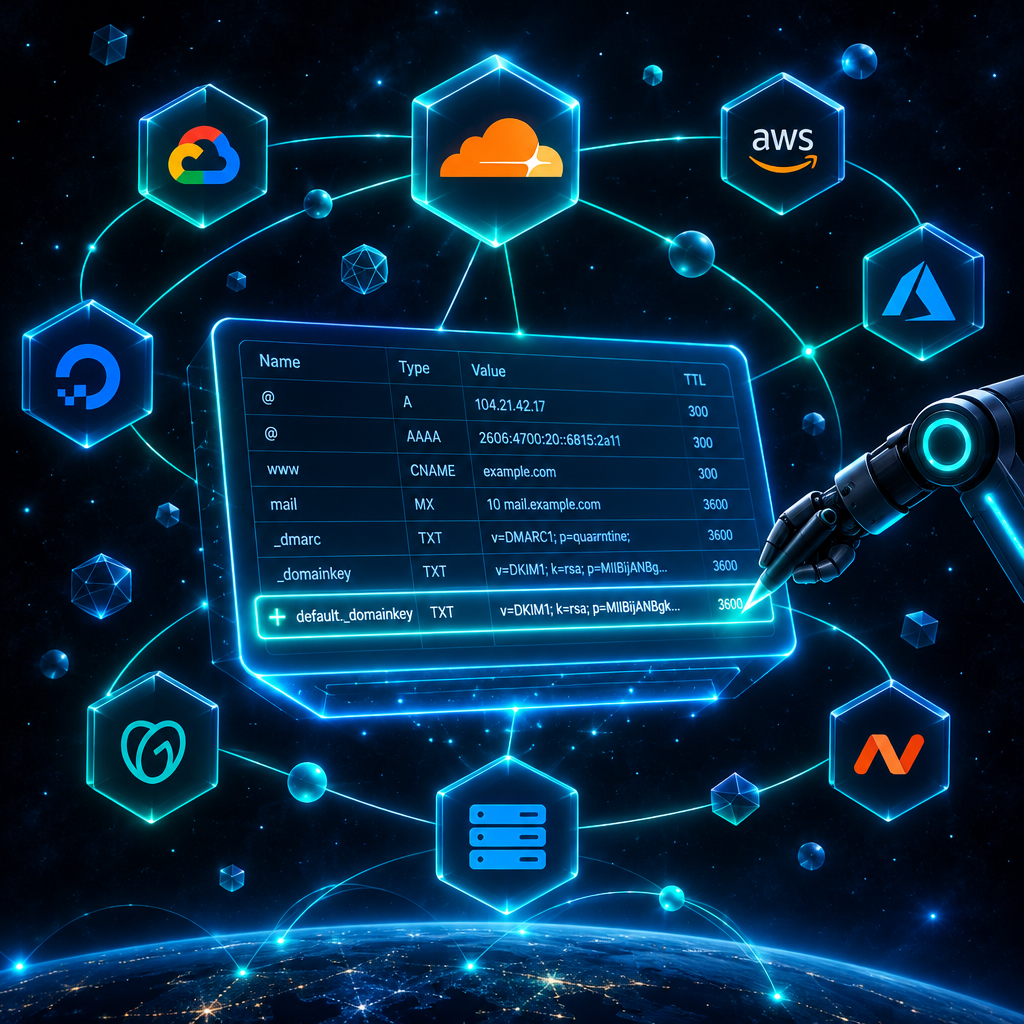
配企业邮箱最容易出错的一步,是把四五条 DNS 记录手动抄到域名控制台。DKIM 公钥有几百个字符,少复制一个字母就验证失败;主机记录该填 @ 还是完整域名,每家控制台的写法又不一样。
Rovela 支持连接三家 DNS 服务商:Cloudflare、阿里云解析、腾讯云 DNSPod。连接之后,记录由系统直接写入,不用手动复制。
会写入哪些记录
| 记录 | 类型 | 主机 | 值 |
|---|---|---|---|
| SPF | TXT | @ | v=spf1 include:_spf.rovela.dev ~all |
| DKIM | TXT | rovela<随机串>._domainkey,每个域名不同 | 你的域名专属公钥 |
| DMARC | TXT | _dmarc | v=DMARC1; p=none; |
| MX | MX | @ | mx.rovela.dev,优先级 10 |
第一步:检测你的 DNS 服务商
在控制台「域名」里添加域名,点「检测 DNS 服务商」。系统会查询域名的 NS 记录,按名称服务器判断托管在哪一家:
*.cloudflare.com→ Cloudflare*.alidns.com、*.hichina.com→ 阿里云解析*.dnspod.net、*.dnsv2.com到*.dnsv5.com→ DNSPod
如果检测结果和你的认知不符,以 NS 为准。域名在阿里云购买、但 NS 改到了 Cloudflare,记录就要写在 Cloudflare。
第二步:创建一个只管这个域名的凭据
这是唯一需要你动手的一步。原则只有一条:给最小权限,不要用主账号密钥。
Cloudflare:「我的个人资料 → API 令牌 → 创建令牌」,使用「编辑区域 DNS」模板,「区域资源」选「特定区域」→ 你的域名。生成后复制令牌。
阿里云:在 RAM 访问控制里新建一个 RAM 用户,只勾选「OpenAPI 调用访问」,授予 AliyunDNSFullAccess 权限(或者自定义一条只允许操作该域名的策略),然后创建 AccessKey ID 和 AccessKey Secret。
DNSPod:这里有个坑。DNSPod 控制台的「API 密钥」页面有两个标签页,「DNSPod Token」和「腾讯云 API 密钥」是两套不同的认证体系,互不通用。Rovela 使用的是后者:腾讯云 API 3.0 的 SecretId / SecretKey。
DNSPod Token 是账号级的,无法限定到单个域名,一旦泄露,账号下所有域名的解析都会暴露。所以请到腾讯云「访问管理 CAM」新建子用户,只授予这个域名的 DNSPod 权限,再为子用户创建 SecretId/SecretKey。如果你粘贴的是 数字ID,Token 这种格式,那就是拿错了。
凭据提交后会立即加密存储,之后不会再返回或显示。
第三步:绑定区域并同步
连接成功后,选择对应的 DNS 区域,点「同步 DNS」。对每一条计划写入的记录,系统会先读取区域里已有的记录,再决定怎么处理:
- 不存在:创建
- 已存在且值相同:跳过,标记为「已存在」
- 已存在但值不同:不改动,标记为「冲突」,并显示现有的值
冲突时不覆盖,是故意的。最常见的冲突是 MX:你的域名可能还在用阿里或腾讯企业邮箱收信,自动改掉 MX 会让邮件立刻改投别处。这类切换应该由你在迁移完成后手动操作。
SPF 也常常冲突:域名已经有一条 v=spf1 记录时,正确做法是把 include:_spf.rovela.dev 合并进现有那一条,而不是再加一条。一个域名有两条 SPF,两条都会失效。
第四步:验证
记录写入后,大多数情况几分钟内生效。回到域名详情点「验证」,每条记录会显示是否已检测到。也可以自己用 dig 确认:
dig +short MX yourcompany.com
dig +short TXT yourcompany.com
dig +short TXT _dmarc.yourcompany.com
不用一键连接也可以
不想把凭据交给任何第三方,就按控制台显示的记录手动添加,效果完全一样。一键连接只是省掉了复制粘贴,以及抄错的风险。
延伸阅读:域名邮箱 DNS 配置详解、域名验证指南、企业邮箱迁移指南。
免费注册 Rovela,添加域名后就能试用一键配置。